

Bezpieczne zakupy
Produkty od autoryzowanych dostawców w dobrych cenach.
Masz problem z kartą graficzną przy uruchamianiu Metin2? Sprawdź skuteczne rozwiązania!
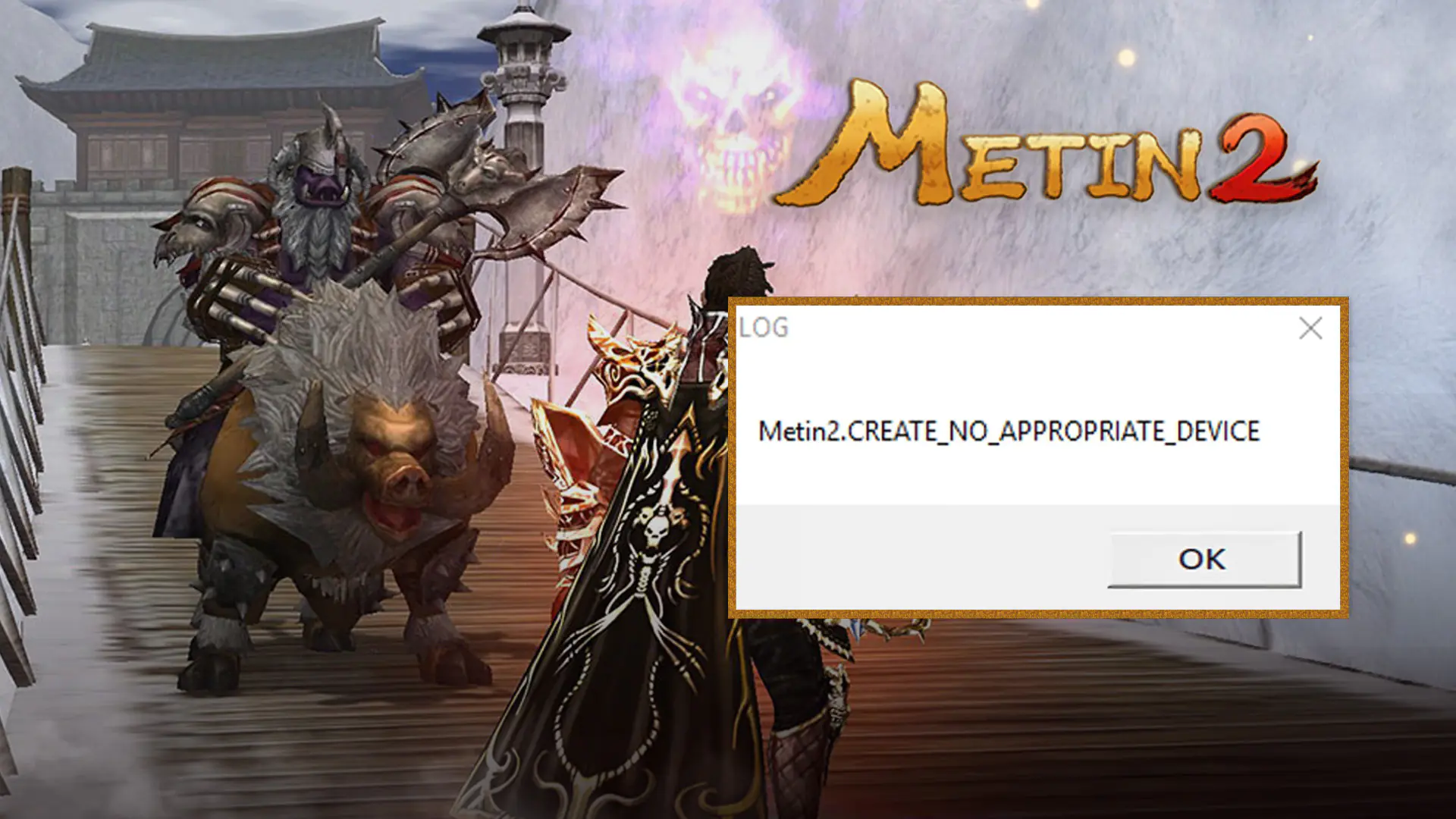
Podczas wchodzenia do legendarnego świata Metin2 możesz napotkać błąd "Create No Appropriate Device". Oznacza to, że gra nie może nawiązać połączenia z kartą graficzną Twojego komputera. Najczęściej problem pojawia się, gdy Metin2 korzysta ze starej wersji DirectX, która nie jest poprawnie obsługiwana na nowoczesnych systemach.
Ten błąd oznacza, że silnik gry nie rozpoznaje obecnej karty graficznej jako "odpowiedniego urządzenia wyświetlającego". Aby skutecznie rozwiązać problem, wykonaj poniższe kroki po kolei:
| Metoda | Kroki wykonania |
| 1. Tryb zgodności | metin2client.exe – kliknij prawym przyciskiem myszy, wybierz Właściwości, przejdź do zakładki Zgodność. Ustaw tryb zgodności na Windows 7 lub Windows 8 i zaznacz "Uruchom jako administrator". |
| 2. Edytuj ustawienia config | Otwórz plik config.exe w folderze gry. Ustaw "Resolution" (rozdzielczość) na taką samą jak na pulpicie (np. 1920x1080). Jeżeli problem się powtarza, spróbuj uruchomić grę w trybie okienkowym (Window Mode). |
| 3. Wyłącz skalowanie DPI | metin2client.exe – w właściwościach kliknij "Zmień ustawienia wysokiego DPI". Zaznacz opcję "Zastąp zachowanie skalowania przy wysokim DPI" i wybierz **"System"** z rozwijanego menu. |
Jeśli powyższe kroki nie pomogły, koniecznie zaktualizuj następujące komponenty na swoim komputerze:
DirectX End-User Runtime: Metin2 wymaga niektórych starszych komponentów DirectX 9, które nie są domyślnie obecne w nowych systemach. Pobierz i zainstaluj ten pakiet ze strony Microsoft – w 90% przypadków rozwiązuje problem.
Sterowniki karty graficznej: Jeśli używasz Nvidia lub AMD, upewnij się, że masz najnowsze sterowniki. Jeśli grasz na laptopie, wejdź w ustawienia graficzne i przypisz Metin2 do "Wysoka wydajność", aby gra korzystała z dedykowanej karty graficznej zamiast zintegrowanej (Intel).
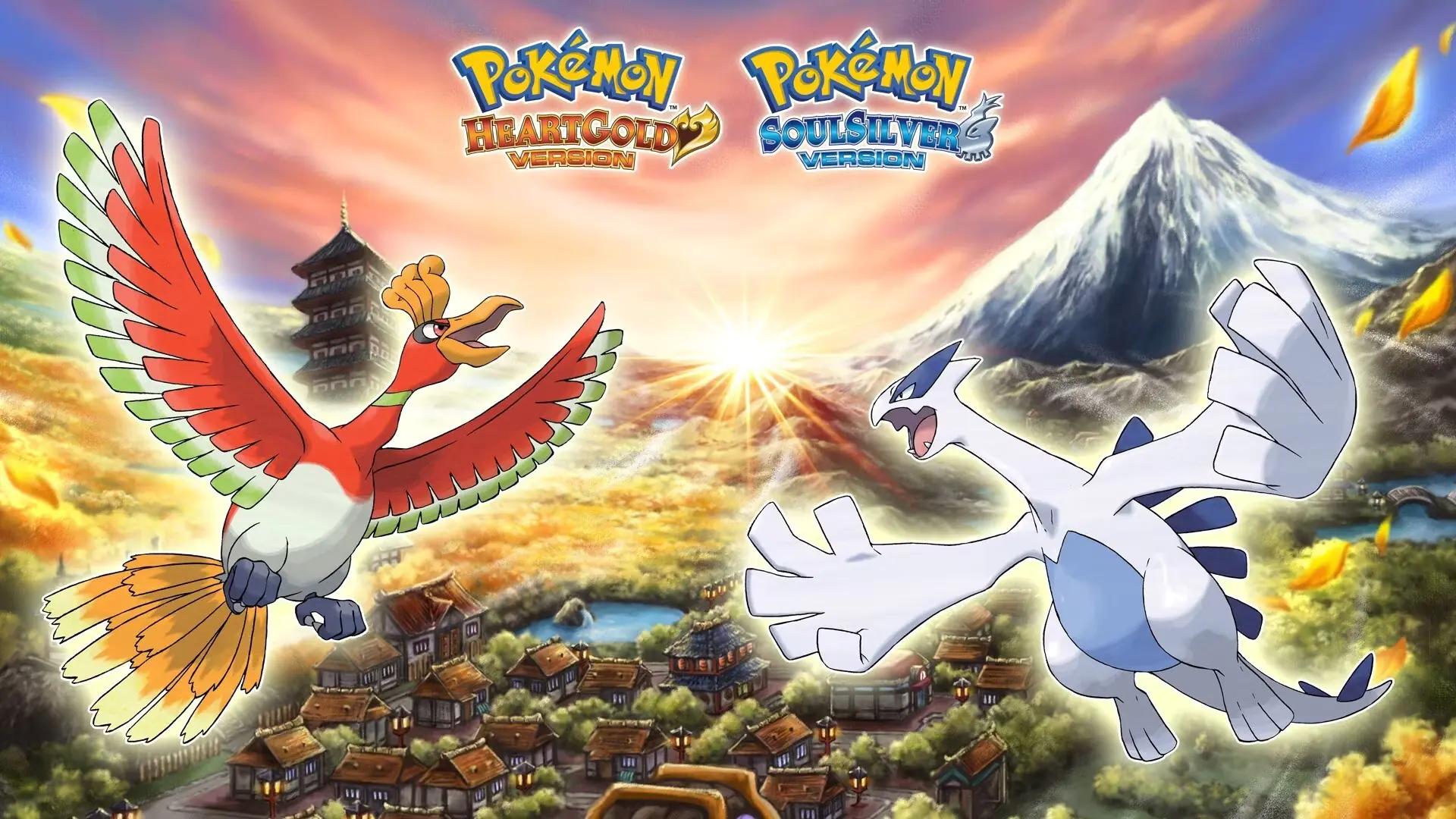 Pokémon 30th Anniversary Art Book: 3 Tomy, 9 Generacji, 1500 Stron, Premiera w Grudniu
Trzytomowa seria artbooków Pokémon z okazji 30-lecia, nadzorowana przez Game Freak, debiutuje w grudniu w Japonii. Sprawdź, które gry obejmują poszczególne tomy i ile kosztują.
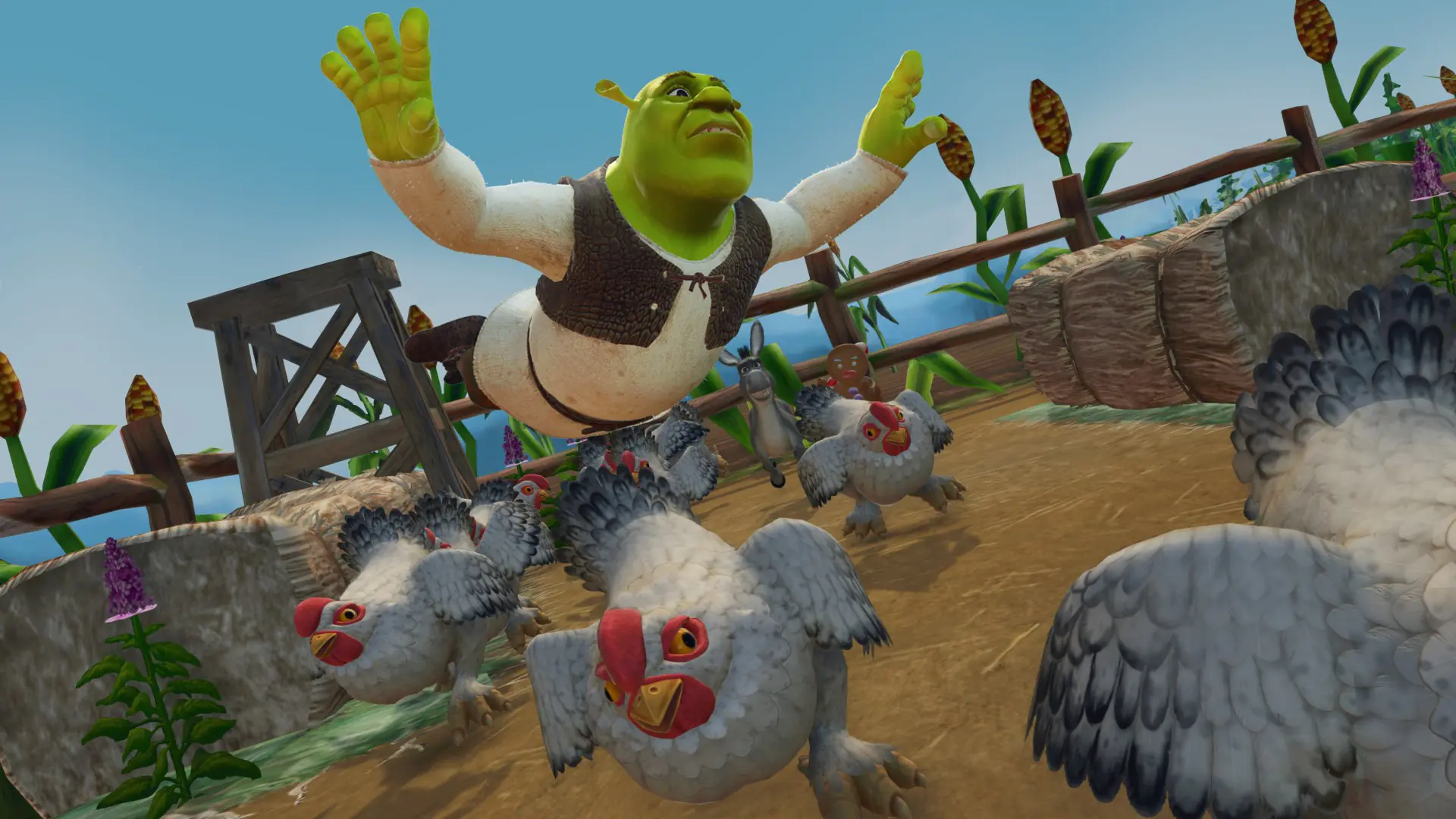 Shrek 2 Remastered wycieka: Remaster od Aspyr pojawił się w Xbox Store
Shrek 2 Remastered wyciekł w Xbox Store. Poznaj wszystkie szczegóły o 4K, trybie fotograficznym i co-opie online dla czterech graczy.
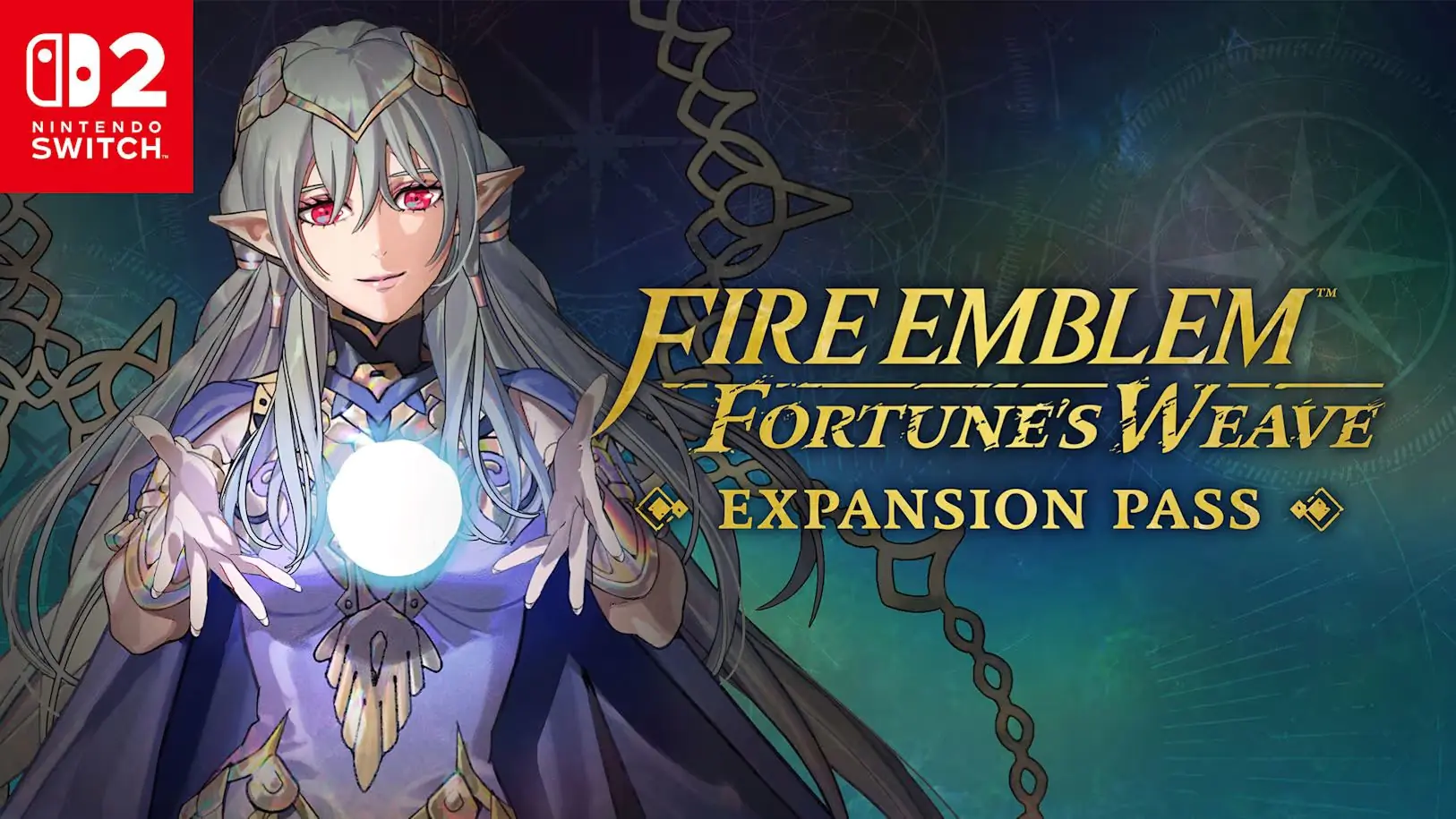 Fire Emblem: Fortune’s Weave – płatny Expansion Pass już dostępny
Fire Emblem: Fortune’s Weave otrzymał Expansion Pass. Wave 1 już dostępny i dodaje cztery prototypowe bronie. Sprawdź, co czeka w kolejnych falach.
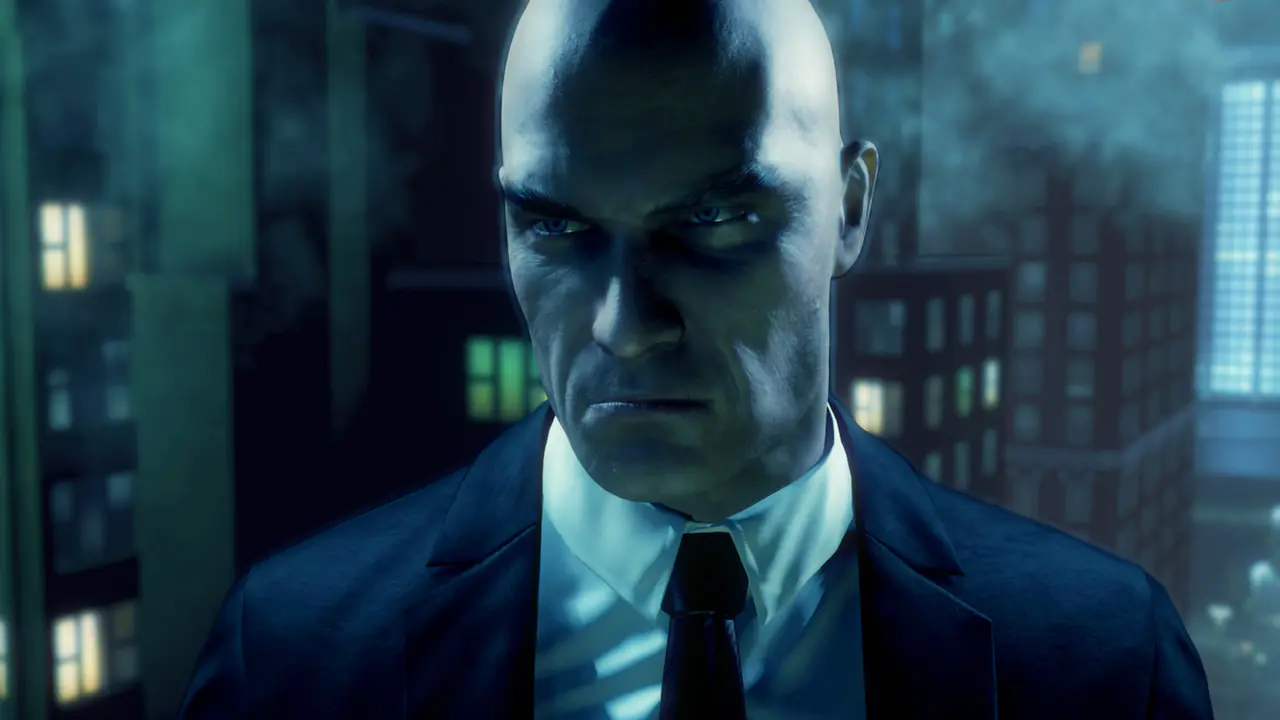 Hitman: Absolution zmierza na Switch 2 – premiera już 22 października!
Hitman: Absolution w wersji Nintendo Switch 2 Edition pojawi się 22 października. Wyższa rozdzielczość, 60 fps, tryb Contracts i darmowy upgrade dla posiadaczy Switch – sprawdź szczegóły!
 Galaxies Autumn Showcase 2026: Najciekawsze premiery i zapowiedzi
Poznaj wszystkie najważniejsze ogłoszenia z Galaxies Autumn Showcase: nowe premiery, aktualizacje The Finals, Hellraiser Revival, Frosthaven 1.0, daty wydań i dema – wszystko w jednym miejscu.
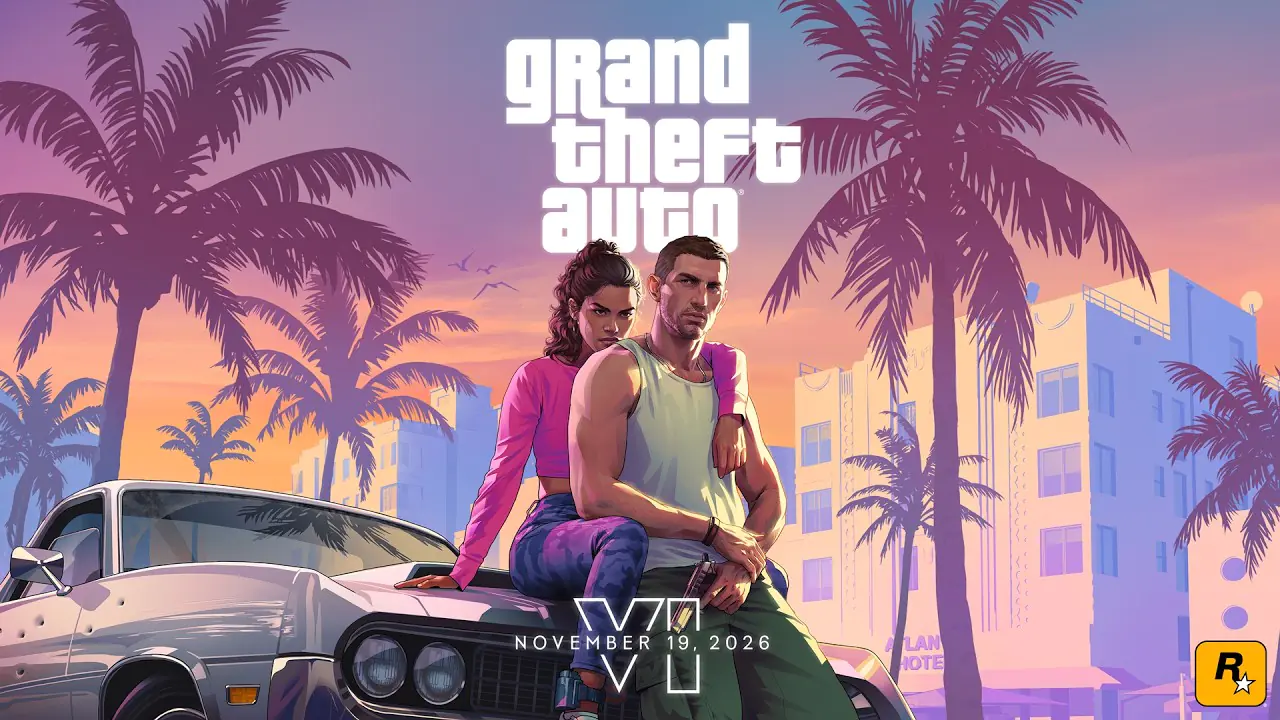 9 szczegółów, które wyróżniają się w zwiastunie premiery GTA 6
Zwiastun GTA 6 od Rockstar: data premiery, preload, relacja Jasona i Lucii, muzyka Justice oraz 9 kluczowych szczegółów.
Produkty od autoryzowanych dostawców w dobrych cenach.
24-godzinna szybka i nieprzerwana dostawa.
Centrum Wsparcia 24/7
100% satysfakcji gwarantowane