

التسوق الآمن
منتجات من مزودين معتمدين بأسعار مناسبة.
هل تواجه مشكلة في تشغيل Metin2 بسبب خطأ بطاقة الرسومات؟ جرب هذه الحلول الفعّالة!
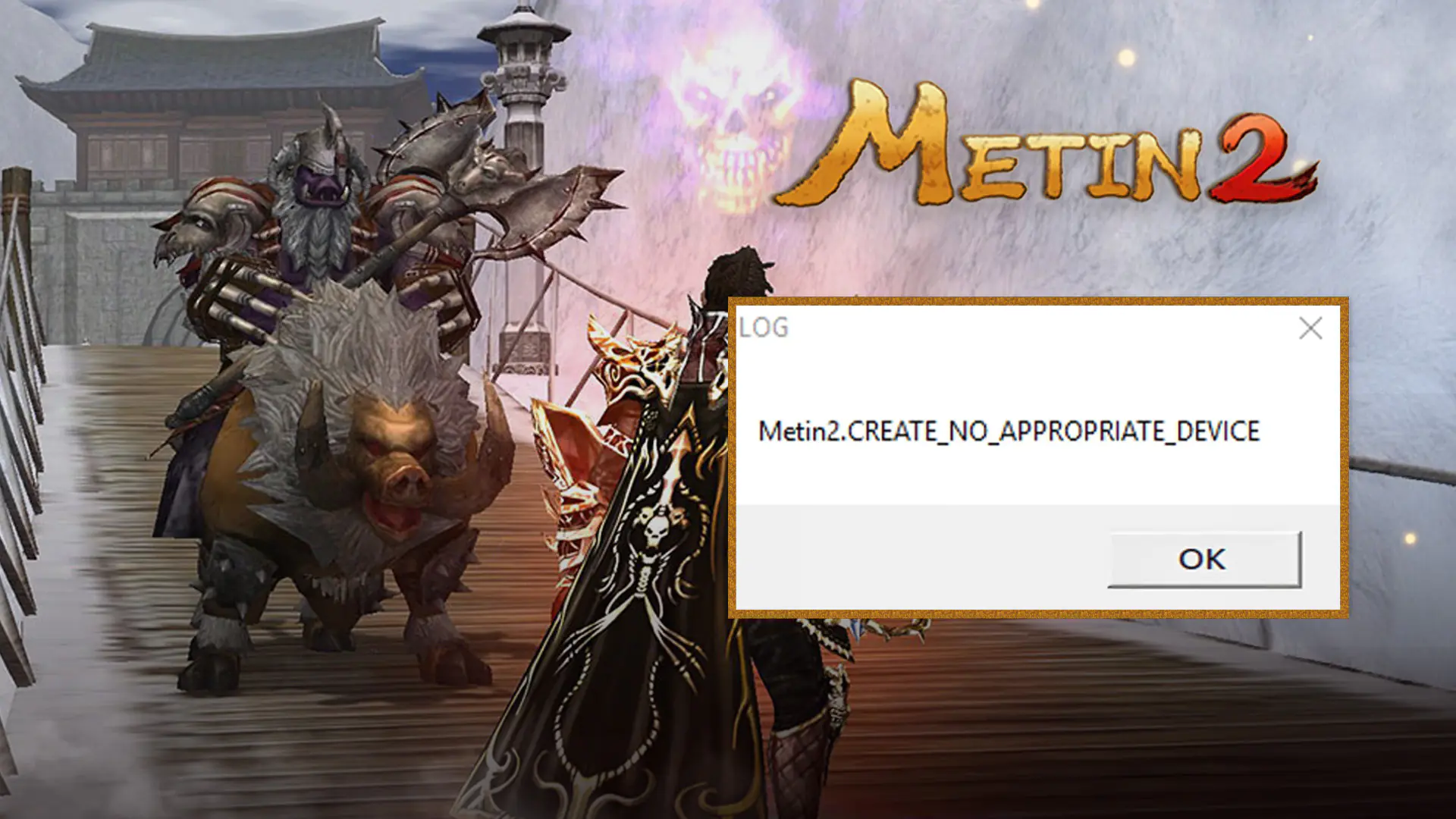
عند دخولك إلى عالم Metin2، قد تواجه رسالة الخطأ "Create No Appropriate Device". هذا الخطأ يعني أن اللعبة لا تستطيع التعرف على بطاقة الرسومات (كرت الشاشة) في جهازك بشكل صحيح. غالباً ما يظهر هذا بسبب اعتماد اللعبة على إصدار قديم من DirectX أو عدم توافقها مع الأنظمة الحديثة.
يشير هذا الخطأ إلى أن محرك اللعبة لا يتعرف على بطاقة الرسومات الحالية كجهاز عرض مناسب. لحل المشكلة من جذورها، اتبع الخطوات التالية:
| الطريقة | خطوات التطبيق |
| 1. وضع التوافق | انقر بزر الفأرة الأيمن على ملف metin2client.exe واختر خصائص ثم انتقل إلى تبويب التوافق. فعّل خيار تشغيل البرنامج في وضع التوافق واختر Windows 7 أو Windows 8، وقم بتفعيل خيار "تشغيل كمسؤول". |
| 2. ضبط إعدادات Config | افتح ملف config.exe في مجلد اللعبة. اجعل خيار "Resolution" (الدقة) مطابقاً لدقة سطح المكتب لديك (مثال: 1920x1080). إذا استمرت المشكلة، جرّب تشغيل اللعبة في وضع النافذة (Window Mode). |
| 3. تعطيل إعدادات DPI | في خصائص metin2client.exe، اضغط على زر "تغيير إعدادات DPI العالية". فعّل خيار "تجاوز سلوك تحجيم DPI العالي" واختر **"النظام"** من القائمة المنسدلة. |
إذا لم تنجح الخطوات السابقة، قد تحتاج إلى تحديث بعض المكونات الأساسية في جهازك:
DirectX End-User Runtime: لعبة Metin2 تتطلب بعض مكونات DirectX 9 القديمة غير المتوفرة في الأنظمة الحديثة. قم بتحميل وتثبيت الحزمة من موقع Microsoft الرسمي، وهذا سيحل المشكلة بنسبة 90%.
تعريفات بطاقة الرسومات: إذا كنت تستخدم Nvidia أو AMD، تأكد من تحديث التعريفات إلى آخر إصدار. إذا كنت تستخدم لابتوب، اختر تشغيل Metin2 على "البطاقة الرسومية المنفصلة" بدلاً من "الداخلية" من إعدادات الرسومات، وحددها كخيار "أداء عالي".
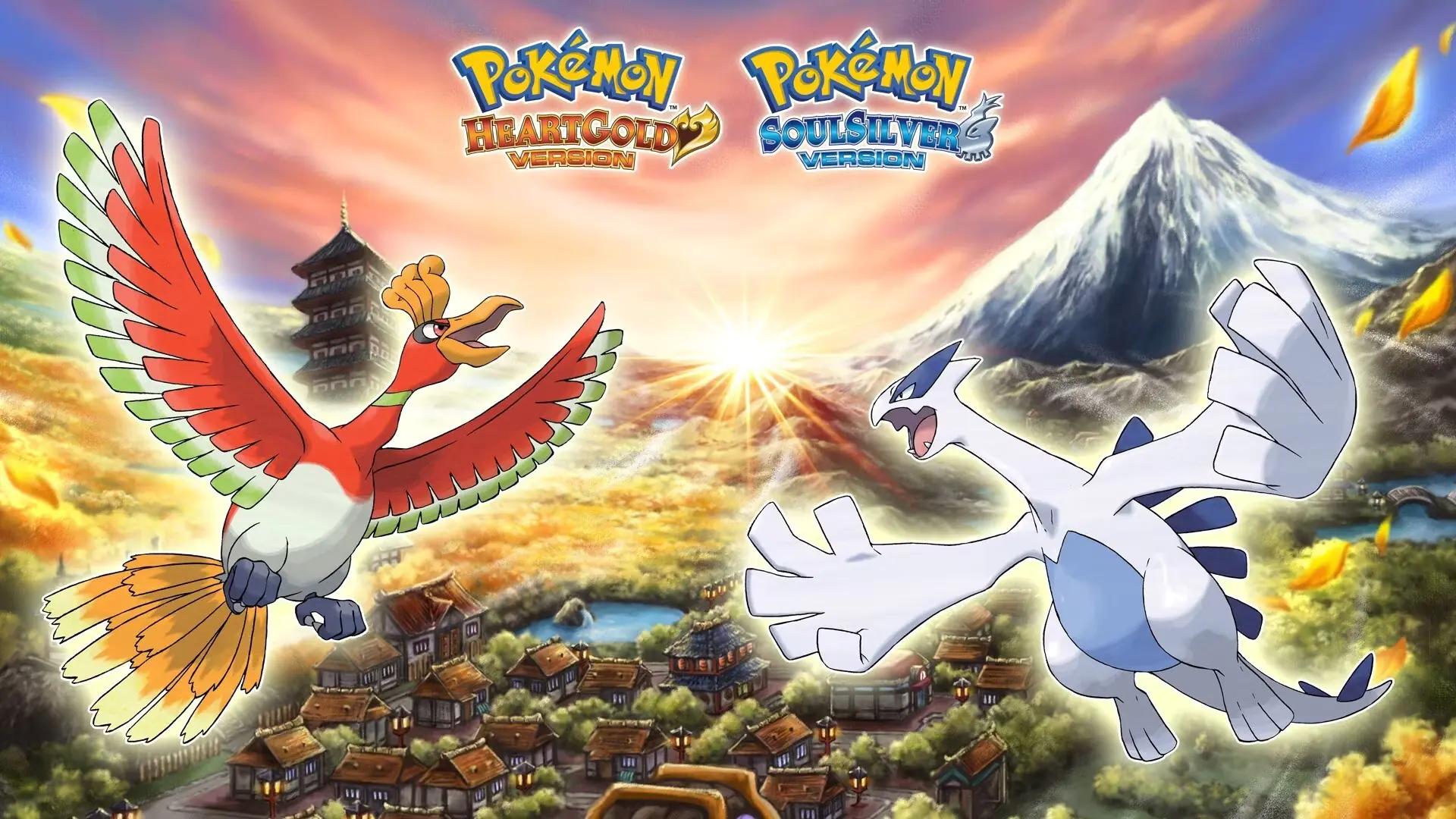 كتاب فن Pokémon للذكرى الثلاثين: 3 مجلدات ضخمة و1500 صفحة من الإبداع
سلسلة كتب فن Pokémon للذكرى الثلاثين بإشراف Game Freak تصدر في ديسمبر باليابان. تعرف على محتوى كل مجلد وأسعاره وتفاصيل الإصدار.
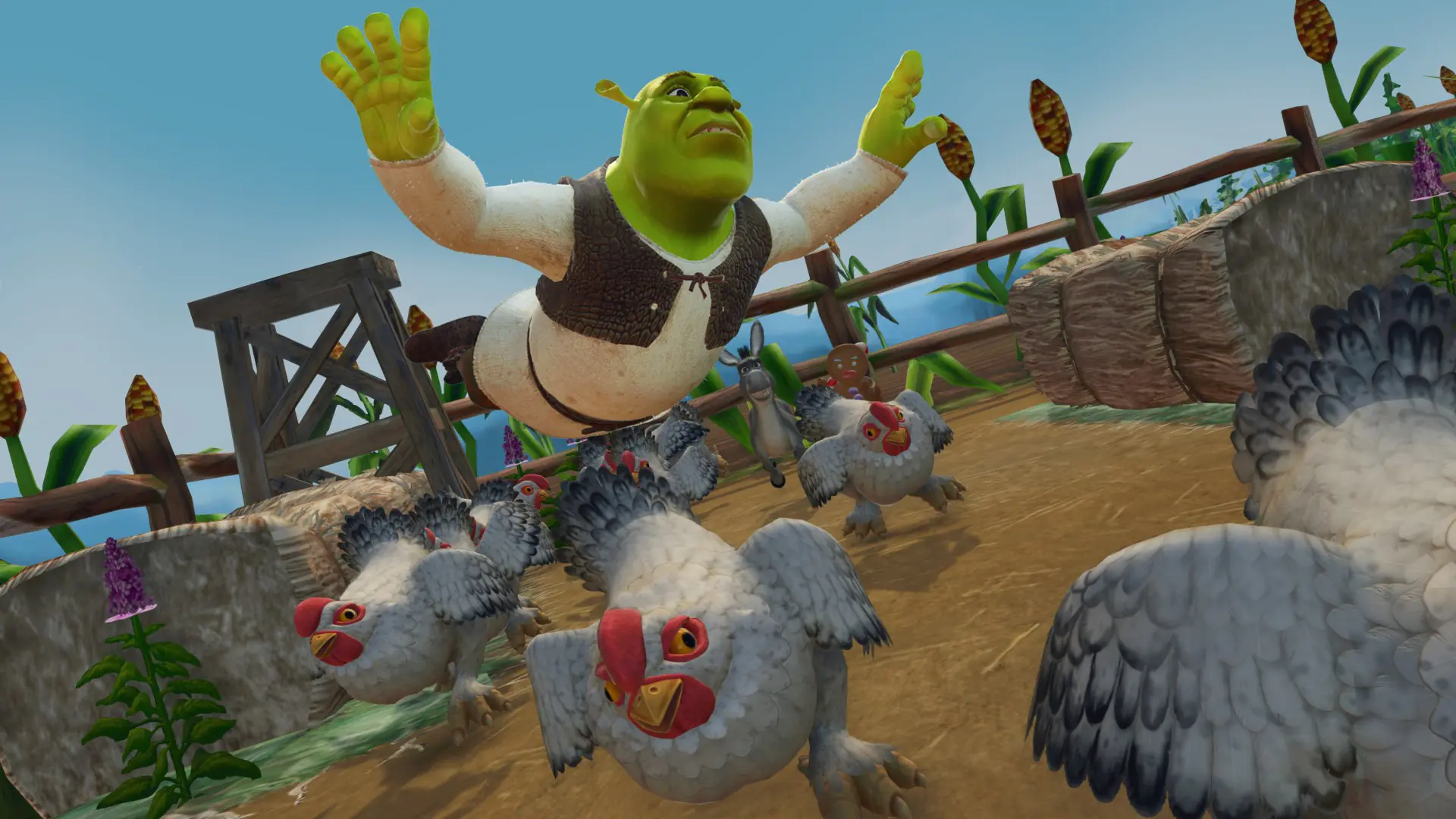 تسريب Shrek 2 Remastered: نسخة Aspyr تظهر فجأة في متجر Xbox
تم تسريب Shrek 2 Remastered عبر متجر Xbox قبل الإعلان الرسمي. جميع التفاصيل حول دعم 4K، وضع التصوير، والتعاوني لأربعة لاعبين في هذا الريماستر.
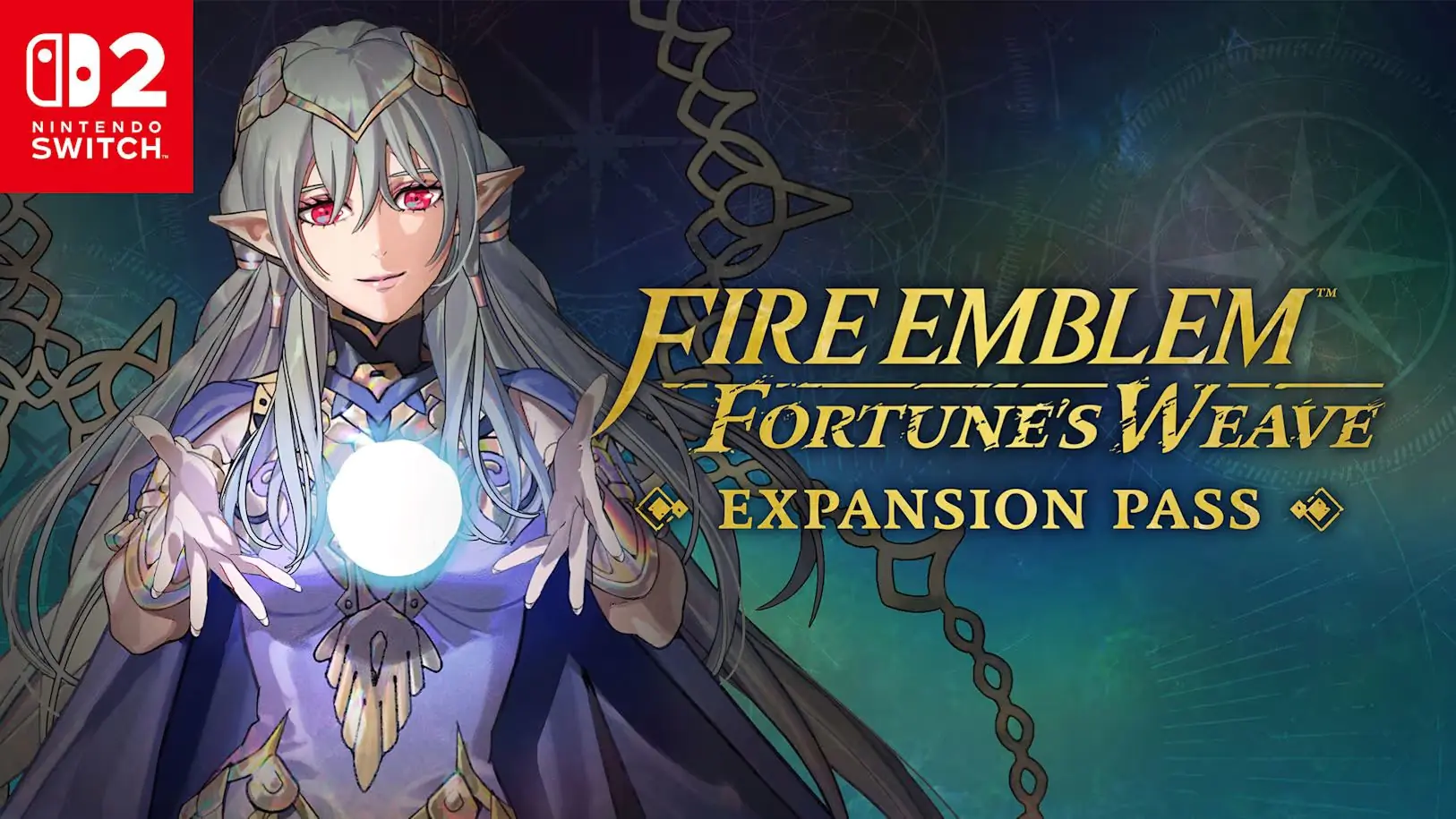 إصدار محتوى إضافي مدفوع جديد للعبة Fire Emblem: Fortune’s Weave
تم الإعلان عن Expansion Pass للعبة Fire Emblem: Fortune’s Weave، والموجة الأولى متوفرة الآن مع أربعة أسلحة جديدة. تعرف على تفاصيل Wave 2 وWave 3 في هذا المقال.
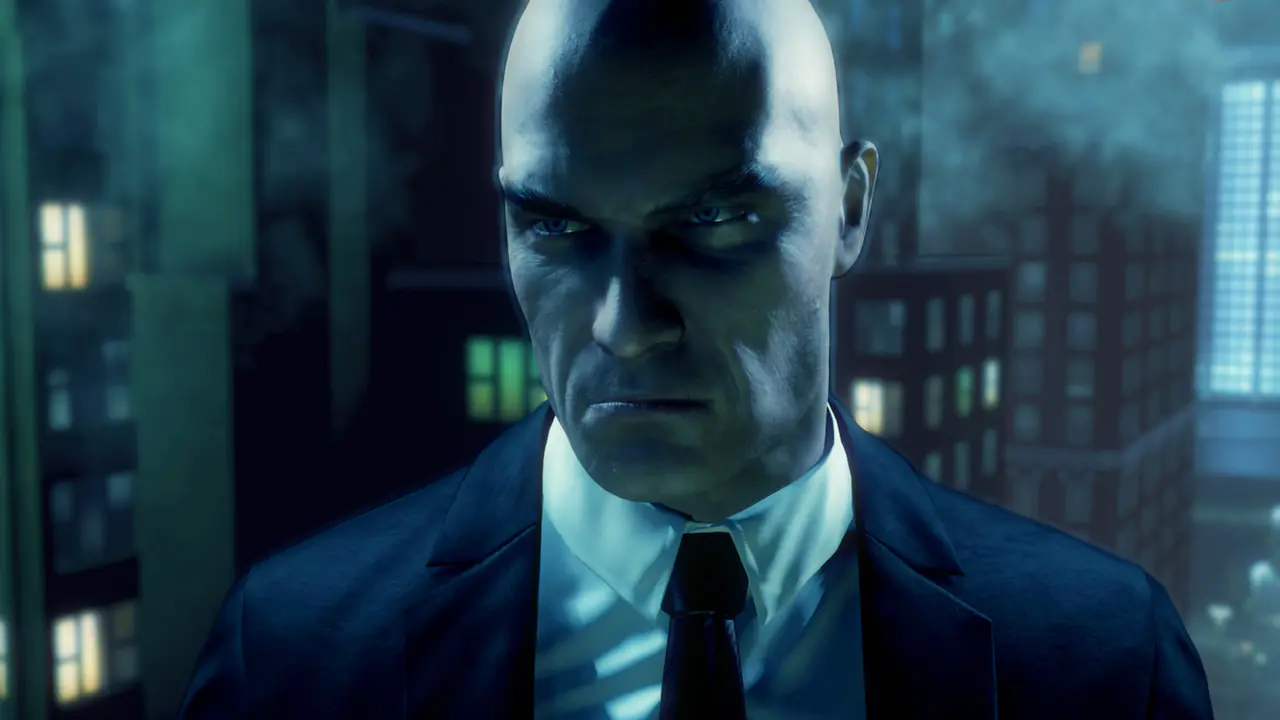 لعبة Hitman: Absolution قادمة إلى Switch 2 في 22 أكتوبر
تعرف على كل تفاصيل إصدار Hitman: Absolution لجهاز Switch 2. دقة أعلى، أداء 60 إطارًا، طور Contracts، وترقية مجانية لمُلاك Switch الحاليين.
 كل ما تم الإعلان عنه في Galaxies Autumn Showcase 2026
كل الألعاب والإعلانات في Galaxies Autumn Showcase: تحديث The Finals، إصدار Hellraiser Revival، Frosthaven 1.0، تواريخ الإطلاق والديمو في مكان واحد.
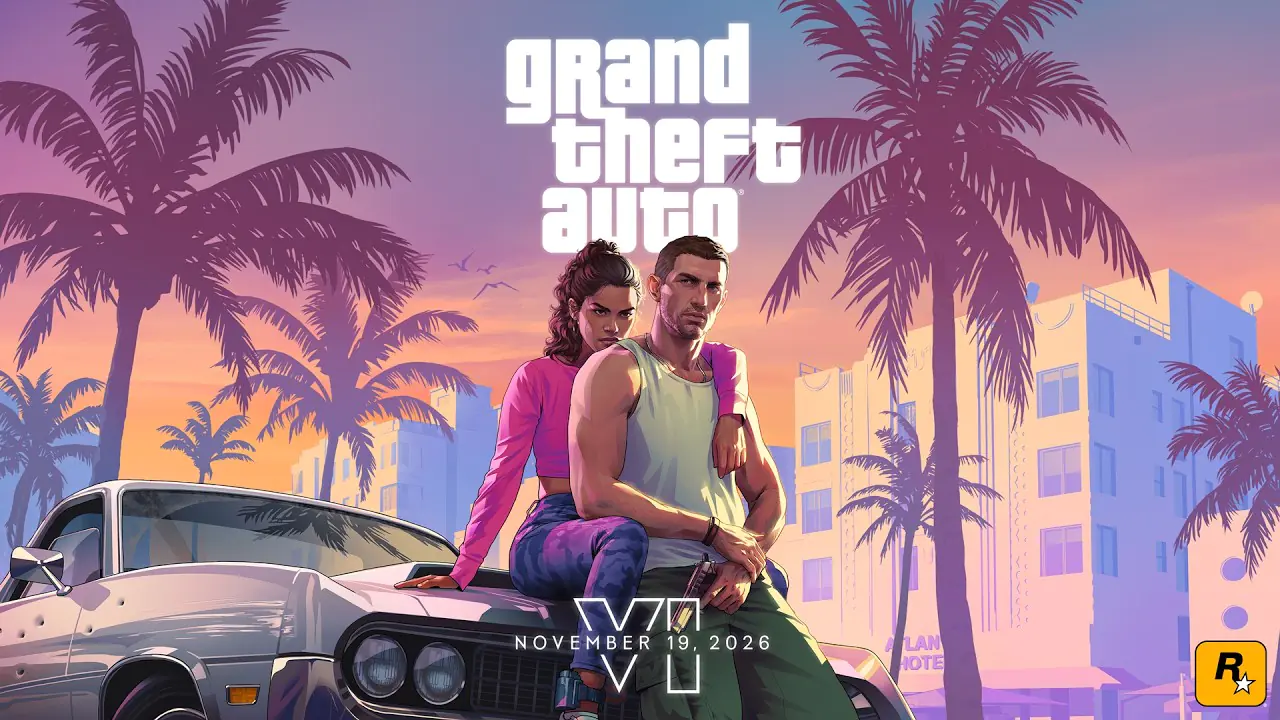 9 تفاصيل لافتة في عرض إطلاق GTA 6
تعرف على أبرز 9 تفاصيل في عرض إطلاق GTA 6: تاريخ الإصدار، التحميل المسبق، ماضي Jason وLucia، الموسيقى والمزيد.
منتجات من مزودين معتمدين بأسعار مناسبة.
خدمة توصيل سريعة وغير متوقفة على مدار 24 ساعة.
مركز الدعم على مدار الساعة طوال أيام الأسبوع
ضمان الرضا بنسبة %100