


Xbox Game Pass Ultimate Hediye Kartı: Nedir, Nasıl Kullanılır, Bölge Kilidi Var mı?
Xbox Game Pass Ultimate hediye kartının ne sunduğunu, bölge kısıtlamalarını, tüm platformlarda nasıl kullanılacağını ve olası hataların çözümünü en ince detayına kadar anlatıyoruz.
İçindekiler
- Xbox Game Pass Ultimate Tam Olarak Ne Sunuyor
- Bölge Kilidi Var mı
- Bölge hatasıyla karşılaşırsan ne yapmalısın
- Kod Nasıl Kullanılır: Platforma Göre Adımlar
- Xbox konsolunda (Series X|S, Xbox One)
- Windows'ta Microsoft Store üzerinden
- Web tarayıcısı üzerinden (herhangi bir cihazdan)
- Sık Karşılaşılan Hatalar ve Çözümleri
- Süre Nasıl İşliyor ve Nasıl Biriktirilir
- Güvenlik İçin Dikkat Etmen Gerekenler
- lotkeys bağlantısı
- Sık Sorulan Sorular
- Kodu kullandıktan sonra iade edebilir miyim?
- Kod hem konsol hem PC'de mi geçerli?
- Farklı ülkelerdeki iki arkadaşım aynı bölgedeymiş gibi görünse bile kod paylaşabilir mi?
- Aile üyeleri aynı hediye kartı üyeliğini paylaşabilir mi?
Xbox Game Pass Ultimate hediye kartı, kredi kartı bilgisi paylaşmadan üyeliğini başlatmanın veya uzatmanın en pratik yolu. Bu rehberde kartın tam olarak ne sunduğunu, bölge kısıtlamalarının nasıl işlediğini, farklı cihazlarda nasıl kullanılacağını ve karşılaşabileceğin hataların çözümünü detaylı şekilde anlatıyoruz.
Xbox Game Pass Ultimate Tam Olarak Ne Sunuyor
Microsoft'un abonelik hizmeti üç farklı katmanda sunuluyor: PC Game Pass yalnızca Windows'ta oynanan oyunları kapsıyor, Xbox Game Pass Core (eski adıyla Xbox Live Gold) çevrimiçi çok oyunculu erişim ve sınırlı bir oyun kütüphanesi sunuyor, Ultimate ise ikisini birleştirip üzerine bulut oynanışı ve EA Play kütüphanesini de ekliyor. Ultimate ile konsolda, PC'de ve mobil cihazlarda (bulut üzerinden) yüzlerce oyuna erişebiliyor, aynı ilerlemeyi cihazlar arasında senkronize tutabiliyorsun. Kütüphaneye her ay yeni oyunlar eklenirken bazı oyunlar da katalogdan çıkıyor, bu yüzden kütüphane sürekli değişen bir yapıya sahip.
Bölge Kilidi Var mı
Bu konuda iki farklı ürün tipini ayırmak gerekiyor. Microsoft'un standart Xbox/Microsoft Store bakiye hediye kartları (belirli bir dolar veya avro tutarı yükleyen kartlar) kesinlikle bölge kilitlidir; kart hangi ülke için satın alındıysa yalnızca o ülkeye kayıtlı bir Microsoft hesabına tanımlanabiliyor. Microsoft, bunun lisanslama ve güvenlik nedenleriyle uygulandığını belirtiyor ve hesap bölgesini değiştirerek bu kilidi aşmaya çalışmayı önermiyor; çünkü bölge değişikliği yapıldığında hesaptaki mevcut bakiye ve satın alımlar da sorunlu hale gelebiliyor.
Buna karşılık, "Global" olarak etiketlenen Game Pass Ultimate abonelik kodları farklı çalışıyor. Bu kodlar bir bakiye yüklemesi değil, doğrudan bir üyelik süresi (örneğin 1 ay, 3 ay) tanımlıyor ve genellikle coğrafi kısıtlama olmadan, dünyanın çoğu bölgesindeki hesaplara tanımlanabiliyor. Yine de her ürünün kapsamı satıcıya göre değişebileceği için, satın almadan önce ürün sayfasındaki bölge kapsamı bilgisini kontrol etmen en sağlıklısı.
Bölge hatasıyla karşılaşırsan ne yapmalısın
- Hesap bölgeni yalnızca kod kullanmak için değiştirme; Microsoft bunun beklenmeyen sorunlara yol açabileceğini belirtiyor.
- Kodu satın aldığın kaynakla iletişime geçip kart bölgesinin hesabınla eşleşip eşleşmediğini teyit et.
- VPN kullanarak bölge kilidini aşmaya çalışma; bu hem işe yaramıyor hem de hesabında ek doğrulama sorunlarına yol açabiliyor.
- Sorun devam ederse kodu aldığın kaynaktan değişim veya iade talep et.
Kod Nasıl Kullanılır: Platforma Göre Adımlar
Xbox konsolunda (Series X|S, Xbox One)
- Xbox tuşuna basarak rehberi (guide) aç, ardından Mağaza'yı seç.
- View tuşuna basıp yan menüden Kullan (Redeem) seçeneğine gir.
- Kartın arkasındaki 25 karakterlik kodu tam olarak gir, İleri'ye bas.
- Ekrandaki adımları takip ederek işlemi tamamla.
Windows'ta Microsoft Store üzerinden
- Başlat menüsünden Microsoft Store uygulamasını aç.
- Sağ üstteki hesap simgesine tıkla, Kod veya hediye kartı kullan seçeneğine gir.
- 25 karakterlik kodu gir ve onayla.
Web tarayıcısı üzerinden (herhangi bir cihazdan)
- account.microsoft.com/billing/redeem adresine git ve doğru Microsoft hesabınla oturum aç.
- Kodu gir ve İleri'ye bas.
- Onay ekranını gördükten sonra üyeliğinin hesabına tanımlandığını Ayarlar {'>'} Abonelikler bölümünden doğrula.
Şu an için Xbox mobil uygulaması üzerinden kod kullanımı desteklenmiyor; mobil cihazından kod kullanmak istiyorsan yukarıdaki web tarayıcısı yöntemini tercih etmelisin. Kodu kullanmadan önce doğru Microsoft hesabında oturum açtığından mutlaka emin ol; kod bir hesaba tanımlandıktan sonra başka bir hesaba aktarılamıyor.
Sık Karşılaşılan Hatalar ve Çözümleri
| Hata | Olası Neden | Çözüm |
|---|---|---|
| "Bu kod başka bir bölge için satın alındı" | Kart bölgesi hesap bölgesiyle uyuşmuyor | Kodu aldığın kaynakla iletişime geç, hesap bölgeni değiştirme |
| "Bu kod zaten kullanılmış" | Kod daha önce başka bir hesapta kullanılmış | Satıcıdan değişim talep et, kodu tekrar denemenin faydası yok |
| Ultimate yerine Essential göründü | Farklı bir kod tipi kullanılmış olabilir | Hesap {'>'} Abonelikler bölümünden aktif planı kontrol et, gerekirse destek talebi aç |
| Kod kabul edilmiyor | Yazım hatası | Kodu elle yazmak yerine kopyala yapıştır yap |
Süre Nasıl İşliyor ve Nasıl Biriktirilir
Birden fazla hediye kartı kodunu art arda kullanarak üyelik süreni istediğin kadar uzatabiliyorsun; örneğin üç aylık iki kod kullanırsan toplam altı ay üyeliğe sahip olursun. Kodu kullandığın an mevcut üyeliğinin üzerine ekleniyor, yani aktif bir üyeliğin varsa süre kaybı yaşamıyorsun. Hediye kartıyla yapılan bu tek seferlik yükleme herhangi bir ödeme yöntemi bağlamıyor, bu yüzden otomatik yenileme devreye girmiyor; süre bitince tekrar kod kullanman ya da bir ödeme yöntemi eklemen gerekiyor. Eğer daha önce kredi kartıyla otomatik yenilemeli bir aboneliğin varsa ve hediye kartı kullanmak istiyorsan, önce Ayarlar {'>'} Abonelikler bölümünden otomatik yenilemeyi kapatman, kartların süresini bitirmeden önce iptal etmeni öneririz; aksi halde kredi kartından da tahsilat devam edebilir.
Güvenlik İçin Dikkat Etmen Gerekenler
Microsoft, kod kullanma işlemi için asla parolanı ya da özel bilgilerini istemediğini açıkça belirtiyor. "Ücretsiz kod üreticisi" iddiasıyla kod veren siteler, sosyal medyada dolaşan sahte anket/görev karşılığı kod vaatleri ve VPN kullanarak bölge kilidini aşmayı öneren kaynaklar genellikle dolandırıcılık amaçlı; bu tür kaynaklardan uzak durmanı ve yalnızca güvenilir, resmi satıcılardan kod satın almanı öneririz.
lotkeys bağlantısı
Üyeliğini hesabına kredi kartı bilgisi paylaşmadan başlatmak veya uzatmak istersen Xbox Game Pass Ultimate hediye kartını inceleyebilir, kodunu satın alır almaz anında hesabına tanımlayabilirsin.
Sık Sorulan Sorular
Kodu kullandıktan sonra iade edebilir miyim?
Hayır, kod bir hesaba tanımlandıktan sonra iptal edilemiyor veya başka bir hesaba aktarılamıyor. Kodu kullanmadan önce doğru hesapta olduğundan emin olmalısın.
Kod hem konsol hem PC'de mi geçerli?
Evet, Ultimate üyeliği konsol, PC ve bulut oynanışının hepsini tek pakette kapsıyor, ayrı bir kod almana gerek yok.
Farklı ülkelerdeki iki arkadaşım aynı bölgedeymiş gibi görünse bile kod paylaşabilir mi?
Hayır, bölge kilidi fiziksel konumuna değil, Microsoft hesabının kayıtlı bölgesine bakıyor. İki kişi aynı fiziksel ülkede olsa bile hesap bölgeleri farklıysa kod çalışmayabilir.
Aile üyeleri aynı hediye kartı üyeliğini paylaşabilir mi?
Standart Ultimate üyeliği tek hesaba tanımlanıyor. Birden fazla kişiyle paylaşmak istersen Microsoft'un ayrı bir aile planı seçeneklerini incelemen gerekiyor, hediye kartı doğrudan aile paylaşımı sağlamıyor.
 WoW Forever'a Hangi Irk ve Sınıfla Başlamalı? Yeni Başlayanlar İçin Rehber
WoW Forever'da ilk karakterini açmadan önce oku. Yeni başlayanlara en uygun sınıflar, Skyborne dahil tüm ırklar, ırk bonuslarındaki değişiklikler ve sınıf başına en iyi ırk tablosu.
 GTA 6 Saat Kaçta Çıkıyor? Pre-Load Tarihi ve Kaç GB Olduğu Belli Oldu
GTA 6 için geri sayım başladı. Pre-load'un PS5 ve Xbox'ta ne zaman açıldığını, oyunun kaç GB yer kapladığını ve 19 Kasım'da saat kaçta oynanabileceğini derledik.
 WoW Forever Yayında: Blizzard'ın En Sakin Çıkış Gecesinde Neler Yaşandı?
World of Warcraft: Forever açıldı ve sunucular beklenenden iyi dayandı. Kuyruklar, ruleset hatası, ilk efsanevi silah ve oyuna nasıl girileceği burada.
 PUBG x IVE İş Birliği Başladı: Setler, IVE Spot'lar ve Tüm Tarihler
K-pop grubu IVE, 44.1 güncellemesiyle PUBG: Battlegrounds'a geldi. Rondo'daki IVE Spot'lar, üye setleri, ücretsiz etkinlikler ve son tarihler burada.
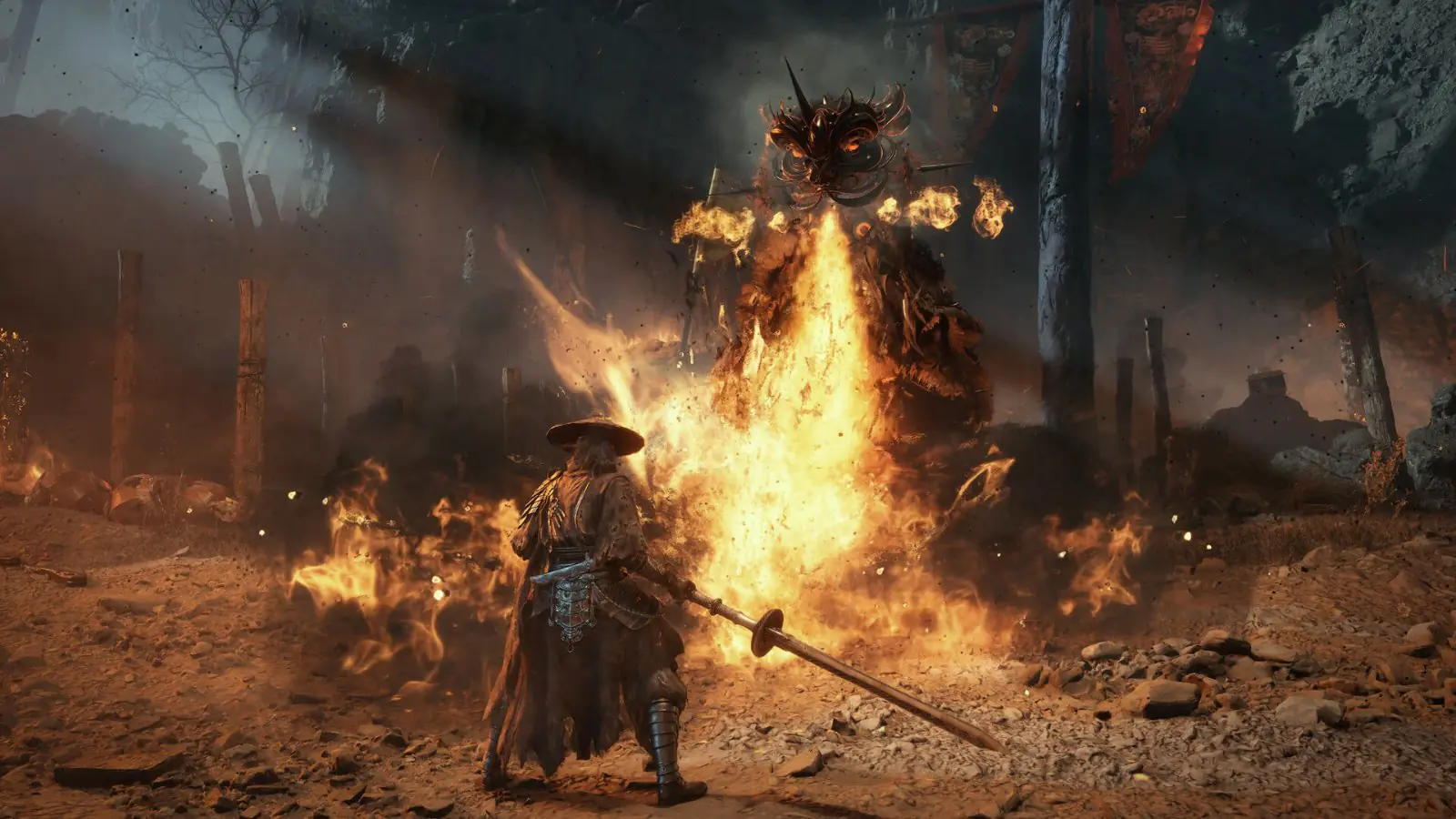 Phantom Blade Zero Yeni Yama Notları: Daha Kısa Açılış, Hua Dengesi ve Hata Düzeltmeleri
S-Game, Phantom Blade Zero için 1.0302256 yamasını yayınladı. Yeni ses ayarları, PC'de kısalan shader derleme süresi ve Hua boss'undaki değişiklikler burada.
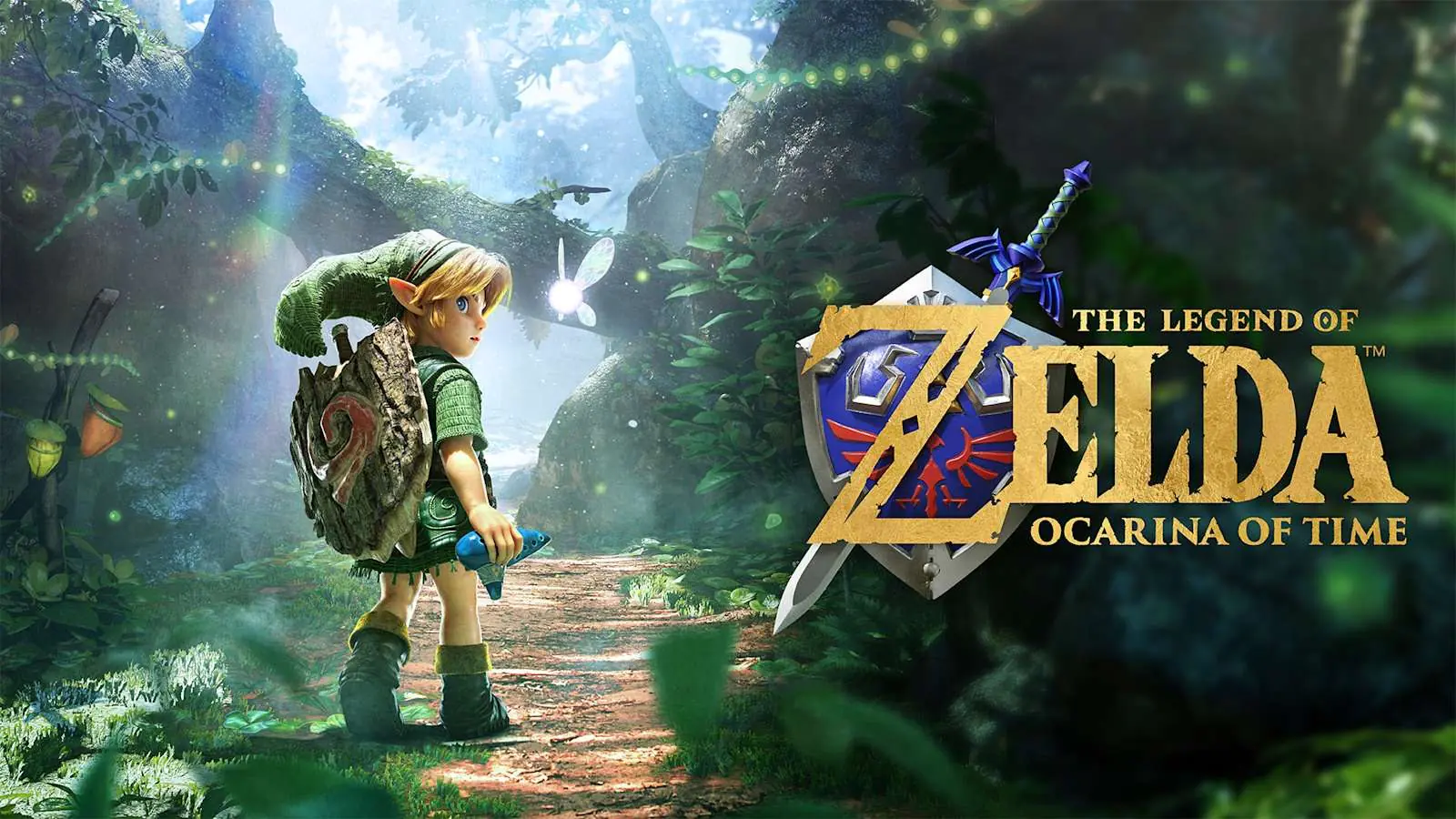 Zelda: Ocarina of Time Remake İncelemeleri: 96 Puanla Yılın Zirvesinde
Ocarina of Time'ın Switch 2 remake'i eleştirmenlerden tam not aldı. Puanları, yenilikleri ve orijinalden farklarını bir arada topladık.